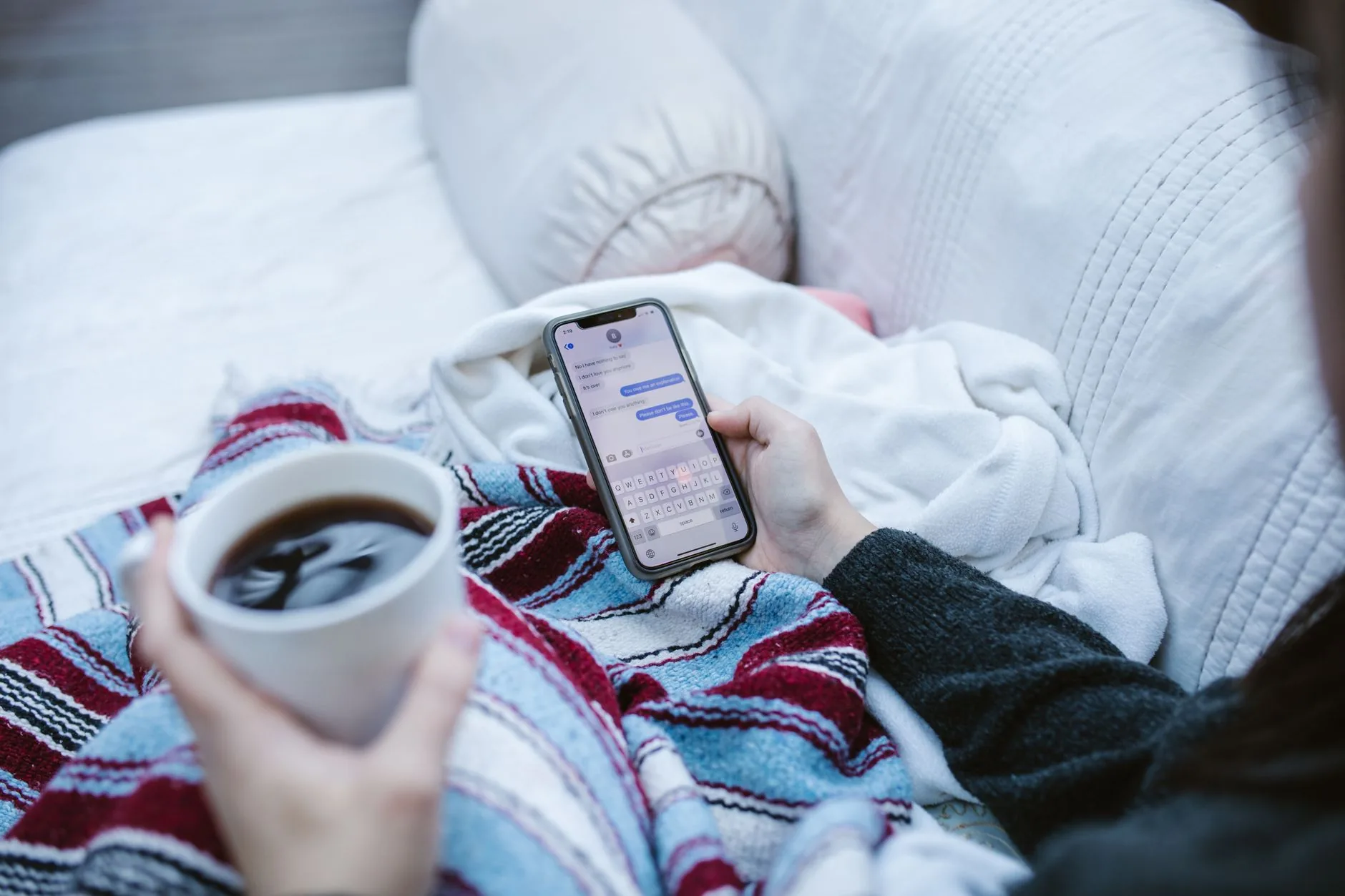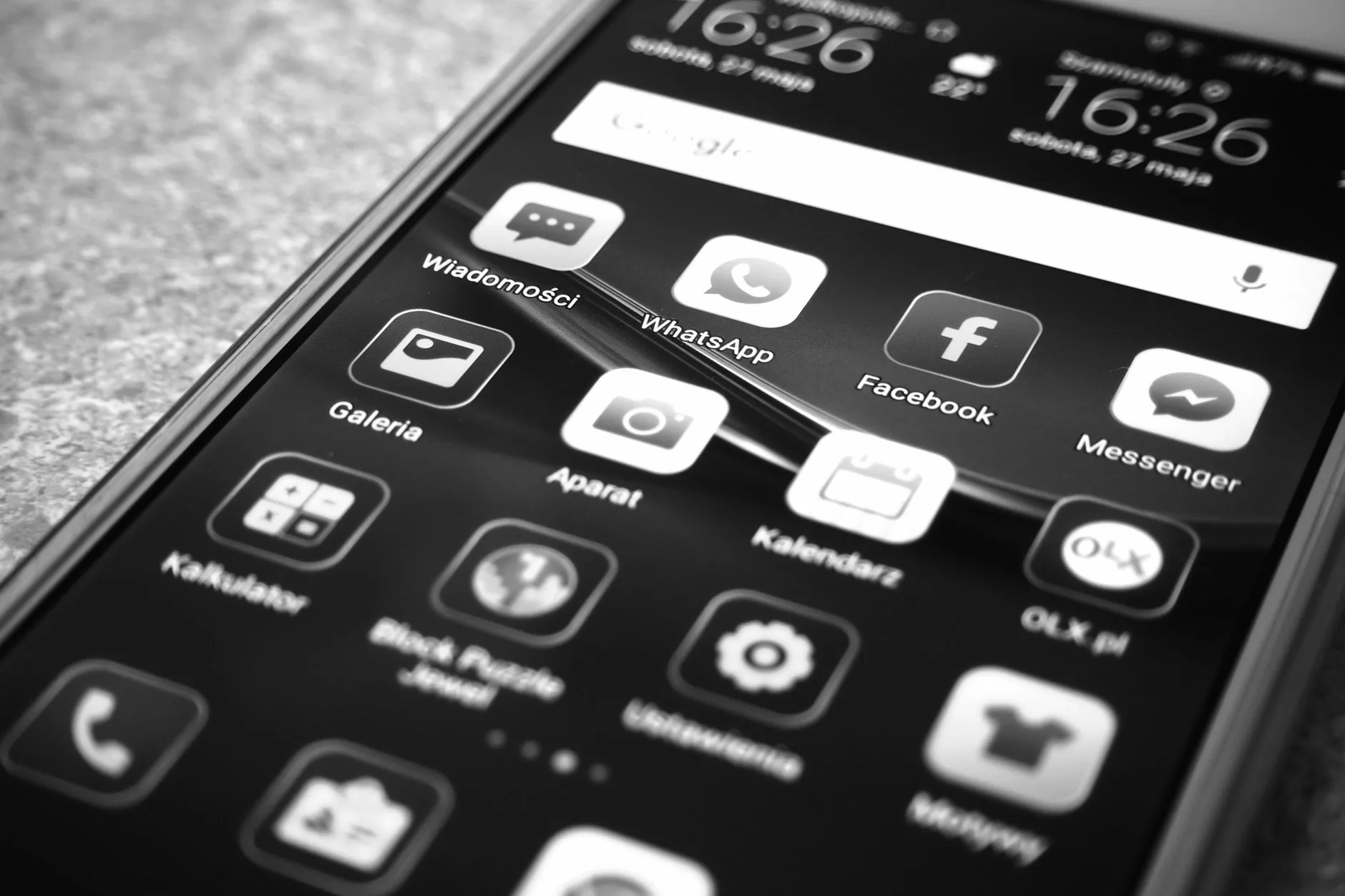
Sim: vários telemóveis, tablets e computadores podem atender clientes no mesmo número da empresa. Os dispositivos ligados no WhatsApp Business permitem isso na app gratuita, sem trocar de número nem contratar software externo. A conta aceita até quatro dispositivos ligados ao mesmo tempo, além do telemóvel principal, e mais funcionários passam a conseguir responder aos clientes — com regras que convém conhecer antes de configurar o primeiro equipamento.
Quantos equipamentos pode ligar
A app WhatsApp Business funciona com um modelo simples: um telemóvel principal é a âncora da conta e os outros equipamentos ligam-se a ele por código QR, como se fossem ecrãs adicionais. Cada dispositivo ligado sincroniza as conversas e funciona de forma independente, pelo que dois colegas conseguem atender conversas diferentes em simultâneo sem se atravessarem.
A própria Meta descreve o objetivo do recurso: mais funcionários podem responder às mensagens dos clientes a partir de qualquer lugar, o que faz diferença em campanhas promocionais ou picos de procura. Para uma clínica com marcações, uma loja com encomendas ou um restaurante com reservas, é a forma mais rápida de tirar o atendimento das costas de uma única pessoa — e de garantir que as mensagens não ficam paradas quando alguém está ocupado.
O resumo das três opções possíveis para a mesma conta:
| Configuração | Equipamentos | Nota prática |
|---|---|---|
| App gratuita | 1 telemóvel principal + 4 dispositivos ligados | Bom ponto de partida; conversas repartidas pela equipa à mão |
| App com Meta Verified | até 10 dispositivos ligados | Permite atribuir conversas a agentes específicos |
| Plataforma oficial (API) | Os equipamentos deixam de ser o mecanismo; os agentes acedem por software | Fila, horários e relatórios geridos fora da app |
Como ligar o primeiro equipamento
O processo usa um código QR e demora poucos minutos. O caminho oficial, descrito pela Meta para a app, é este:
- Instale a app WhatsApp Business no equipamento novo e abra-a.
- Toque em «Aceitar e continuar» e escolha «Associar como dispositivo».
- No telemóvel principal, abra «Dispositivos ligados» e toque em «Associar dispositivo».
- Confirme com impressão digital ou PIN e aponte a câmara para o código QR do equipamento novo.
Há um cuidado operacional que surpreende muitas equipas: os dispositivos ligados continuam a funcionar com o telemóvel principal desligado, mas é preciso iniciar sessão no telemóvel principal a cada 14 dias para manter a ligação. Se a conta ficar associada a um telemóvel guardado numa gaveta, tudo deixa de funcionar ao fim de duas semanas sem ninguém dar por isso. O telemóvel principal também continua a ser obrigatório para registar a conta e associar equipamentos novos.
O que a Meta Verified muda
Quando o limite de ecrãs começa a apertar, existe um caminho dentro da própria app: a subscrição Meta Verified para empresas. Com ela, a conta passa a aceitar até 10 dispositivos ligados e passa a poder atribuir conversas a agentes específicos, em vez de todos olharem para a mesma caixa de entrada. A Meta apresenta esta subida de limite como forma de a equipa tratar os pedidos dos clientes mais depressa.
Na prática, a decisão enquadra-se depressa: se a empresa já perde conversas porque cinco ecrãs não chegam e o problema é mesmo a quantidade de equipamentos, a subscrição resolve. Se o problema é falta de fila organizada, horários ou relatórios, mais ecrãs não o resolvem — e a resposta está na secção seguinte.
Quando a plataforma oficial compensa
Os dispositivos ligados são uma função do WhatsApp Business App, pensada para equipas pequenas. A plataforma oficial — a API que clínicas e médias empresas usam com software de atendimento — funciona de outra forma: as mensagens dos clientes chegam por webhook ao sistema da empresa, os agentes trabalham nesse sistema e as respostas saem pela API. São dois mundos com regras diferentes, e misturá-los é a origem de muita confusão sobre o que a app pode ou não fazer.
As regras de envio também mudam com o canal: na plataforma oficial, as mensagens de modelo são o único tipo de mensagem que a plataforma aceita fora da janela de atendimento ao cliente, e cada modelo precisa de aprovação prévia da Meta. Já escrevemos sobre o que se paga em cada categoria de mensagem e sobre como repartir conversas entre chatbot e equipa, dois passos seguintes naturais quando o atendimento cresce.
Um teste rápido para decidir o lado da linha:
- Fica na app com dispositivos ligados quem tem uma equipa pequena, conversas manuais e sem necessidade de fila automática.
- Considera a plataforma quem precisa de fila com atribuição, respostas fora do horário por sistema ou integração com marcações e CRM.
- Faz a mudança antes de uma época forte — Natal, campanhas, férias — e nunca no meio dela, porque a aprovação de modelos e a migração do número levam tempo.
Limites e cuidados na prática
Nem tudo está disponível nos equipamentos ligados: não é possível criar nem ver listas de transmissão nos dispositivos ligados, nem partilhar localização em tempo real nem publicar estados. Quem costuma enviar avisos por lista de transmissão tem de o fazer a partir do telemóvel principal — um detalhe que obriga a repartir tarefas antes de distribuir equipamentos pela equipa.
Dois cuidados de segurança fecham a configuração: a Meta desliga automaticamente equipamentos após 30 dias sem utilização, e convém rever a lista de dispositivos ligados com regularidade no menu de definições, removendo o que não se reconhece. As notificações no telemóvel principal avisam quando alguém associa um equipamento novo — se não foi a equipa, é o sinal para agir.
O próximo passo é prático: reserve meia hora com o telemóvel principal à mão, associe um equipamento de teste por código QR e verifique quem vê o quê antes de abrir o acesso à equipa inteira.